TiviMate Multiview: Vier Spiele gleichzeitig auf einem TV
·7 Min. Lesezeit
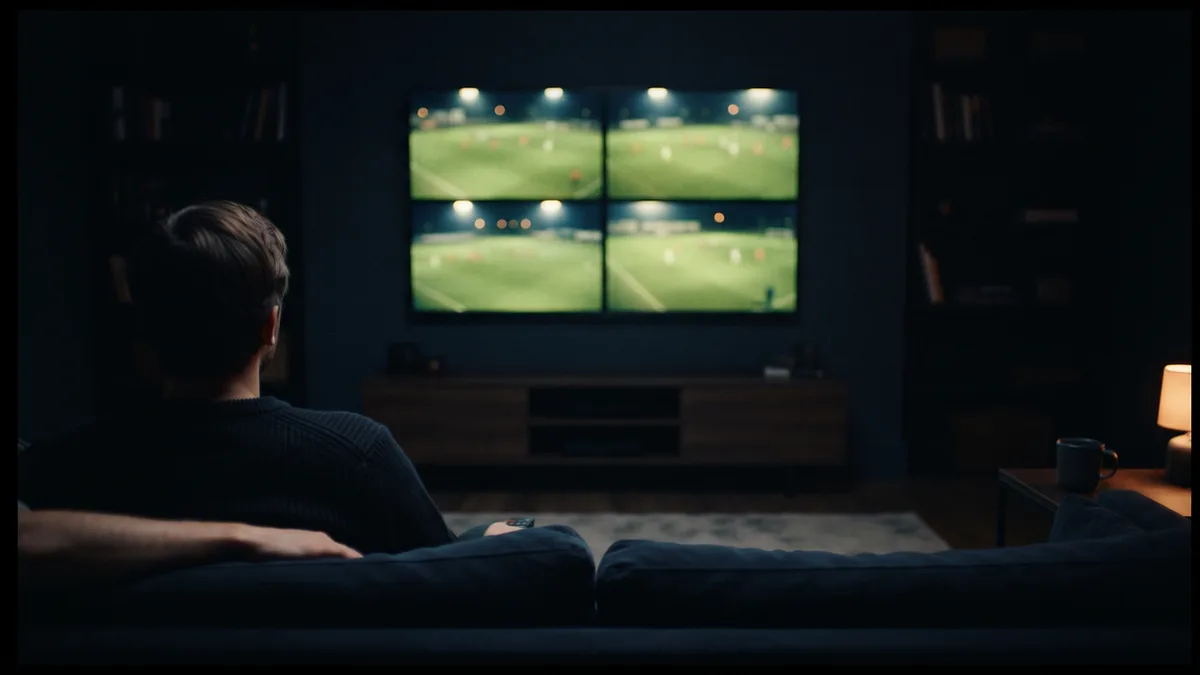
Multiview teilt den Fernseher in zwei oder vier Fenster, in denen jeweils ein eigener Sender läuft. In TiviMate heißt die Funktion Multiview und gehört zu Premium. Vier Spiele gleichzeitig sind technisch möglich – aber jedes Fenster ist ein eigener Stream und braucht deshalb einen eigenen Anteil an der Bandbreite, eine eigene Verbindung Ihres IPTV-Pakets und einen eigenen Video-Decoder in der Box.
So funktioniert Multiview
Während ein Sender läuft, öffnen Sie das Player-Menü, wählen die Multiview-Option und ein Layout; dann weisen Sie jedem leeren Fenster einen Sender aus der Liste zu. Der Ton kommt nur aus dem ausgewählten Fenster und wandert mit, wenn Sie mit der Fernbedienung zwischen den Fenstern wechseln. Fenster auswählen und bestätigen – schon läuft dieser Sender im Vollbild. Menübezeichnungen können sich mit Versionen ändern; suchen Sie die Option im Menü, das sich während der Wiedergabe öffnet.
Multiview gibt es nicht nur in TiviMate; andere Player haben ähnliche Funktionen. Die Rechnung unten gilt für jede App: Vier Fenster sind vier Streams.
Die Bandbreiten-Rechnung
Der Bedarf wächst direkt mit der Zahl der Fenster. Die Tabelle multipliziert die Werte für einen Stream aus unserem Ratgeber zur Internetgeschwindigkeit mit der Fensterzahl und rechnet 10 Mbit für den restlichen Haushalt dazu. Das sind Rechenwerte, keine Messungen: Der echte Verbrauch liegt je nach Bitrate des Senders etwas darüber oder darunter.
| Layout | Alle HD (10 Mbit) | Alle Full HD (20 Mbit) |
|---|---|---|
| Ein Bild | 10 + 10 = 20 Mbit | 20 + 10 = 30 Mbit |
| Zwei Fenster | 2 × 10 + 10 = 30 Mbit | 2 × 20 + 10 = 50 Mbit |
| Vier Fenster | 4 × 10 + 10 = 50 Mbit | 4 × 20 + 10 = 90 Mbit |
Praktisch heißt das: Auf einem 50-Mbit-Anschluss passen vier Full-HD-Fenster nicht, vier HD-Fenster schon. Viele DSL-Anschlüsse bei Telekom, Vodafone oder O2 liegen genau in diesem Bereich von 50 bis 100 Mbit, und dort entscheidet die Wahl. In einem kleinen Fenster sieht man den Unterschied zwischen Full HD und HD ohnehin nicht; gibt es eine HD-Version des Senders, nehmen Sie sie für Multiview. Das Hauptspiel in Full HD, die Nebenfenster in HD ist ein guter Kompromiss.
Das Verbindungslimit Ihres Pakets
Das ist der Punkt, den die meisten übersehen. Für den Server sind vier Fenster nichts anderes als vier einzelne Zuschauer: Jedes Fenster zählt als eine gleichzeitige Verbindung. Bei einem Paket mit einem Bildschirm überschreiten Sie mit dem zweiten Fenster das Limit, und ein oder beide Fenster brechen ab.
- Für vier Fenster braucht es ein Paket mit mindestens vier gleichzeitigen Verbindungen.
- Streamt im Haushalt zur selben Zeit ein weiterer Fernseher oder ein Handy, kommt das obendrauf.
- Den Player in den Hintergrund zu schicken, ohne Multiview zu beenden, schließt die Verbindungen womöglich nicht; schalten Sie Multiview danach im Menü ab.
Schafft das die Box?
Jedes Fenster öffnet eine eigene Sitzung im Hardware-Decoder des Geräts. Eine leistungsfähige Android-TV-Box dekodiert vier HD-Streams entspannt, ein Einsteiger-Stick kann beim dritten oder vierten Fenster scheitern. Das von Nutzern am häufigsten berichtete Symptom: Das zuletzt geöffnete Fenster bleibt schwarz oder meldet einen Decoder-Fehler. Ein heißes Gerät erreicht diesen Punkt früher.
- 01Mit zwei Fenstern anfangenTesten Sie zuerst zwei HD-Sender. Ruckelt nichts, fügen Sie das dritte und vierte Fenster einzeln hinzu; so sehen Sie genau, wo die Probleme beginnen.
- 02Per Kabel verbindenVier Streams reagieren viermal so empfindlich auf WLAN-Schwankungen wie einer. Hat die Box einen Ethernet-Anschluss, stecken Sie am Spielabend ein Kabel ein.
- 03Die HD-Version jedes Senders wählenGibt es einen Sender in mehreren Qualitäten, nehmen Sie in den Nebenfenstern die niedrigere. Das senkt Bandbreite und Decoder-Last.
- 04Box neu startenEine Box, die seit Stunden läuft, hat womöglich ihren Speicher gefüllt. Ein Neustart vor dem Multiview-Abend behebt oft das letzte Fenster, das nicht aufgeht.
Macht Multiview Probleme, öffnen Sie dieselben Sender nacheinander im Einzelbild. Läuft jeder für sich einwandfrei, liegt es nicht am Stream, sondern am Anschluss, am Verbindungslimit oder an der Leistung des Geräts.
Auch die Bildschirmgröße gehört zur Rechnung
Bei einem geviertelten Bild ist die Diagonale jedes Fensters halb so groß wie die des Fernsehers. Auf einem 55-Zoll-TV wirkt jedes der vier Fenster wie ein 27,5-Zoll-Bildschirm, auf einem 43-Zoll-TV wie 21,5 Zoll. Vom Sofa aus drei Metern Entfernung sind Spielstand und Rückennummern auf 21,5 Zoll schwer zu lesen. Auf kleineren Fernsehern sind zwei Fenster oft nützlicher als vier.
Wann sich Multiview lohnt
- Die letzten Spieltage einer Saison, an denen Meisterschafts- und Abstiegsspiele in den meisten Ligen zeitgleich angepfiffen werden.
- Europapokal-Abende mit mehreren Spielen zur selben Anstoßzeit.
- Einen Nachrichtensender oder den Spielstand eines anderen Spiels in der Ecke offen halten.
- Bei der Formel 1 neben der Hauptübertragung einen zweiten Stream verfolgen.
An genau diesen Abenden sind die Server am stärksten ausgelastet. Die vier Fenster zehn Minuten vor Anpfiff zu öffnen und anzuordnen läuft reibungsloser, als beim Anpfiff vier Sender auf einmal zu starten.