IPTV aufnehmen: Player, Speicherbedarf und Timer-Aufnahme
·7 Min. Lesezeit
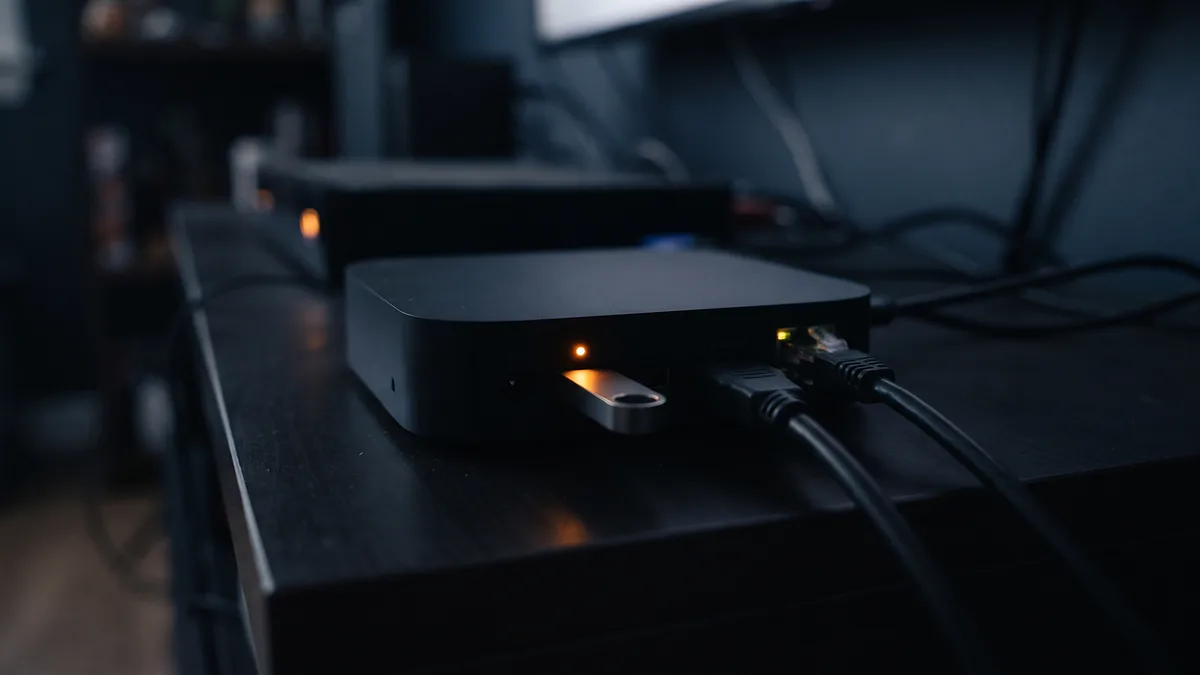
Wenn Sie IPTV aufnehmen, zeichnet nicht der Server auf, sondern Ihre Player-App: Sie schreibt den ankommenden Stream als Datei in den Gerätespeicher oder auf einen USB-Stick. Sie brauchen also einen Player mit Aufnahmefunktion, genug freien Speicher und ein Gerät, das während der Aufnahme eingeschaltet bleibt.
Welche Player nehmen auf?
| Player | Aufnahme | Timer |
|---|---|---|
| TiviMate (Android TV, Fire TV) | Ja, mit Premium | Künftige Sendungen aus dem EPG planen |
| VLC (Windows, Mac) | Nimmt den laufenden Stream auf | Nein |
| Kodi + IPTV Simple Client | Allein nicht | Braucht ein separates PVR-Backend |
| IPTV Smarters Pro | Je nach Gerät und Version | In der App prüfen |
Am klarsten ist TiviMate: Sendung im Programmführer auswählen, Aufnahme setzen, und die App startet und stoppt sie selbst. In VLC nehmen Sie unter Windows über den Aufnahmeknopf in den erweiterten Steuerelementen auf, auf dem Mac über das Menü Wiedergabe – und zwar nur das, was gerade läuft.
Wie viel Platz braucht eine Aufnahme?
Die Dateigröße folgt der Bitrate: Megabit pro Sekunde × 3.600 Sekunden ÷ 8 = Megabyte pro Stunde. Als Faustregel ergibt der Mbit-Wert mal 0,45 die Gigabyte pro Stunde. Die Werte unten sind Rechnungen mit Beispiel-Bitraten; weicht die echte Bitrate eines Senders ab, ändert sich das Ergebnis im selben Verhältnis.
| Bitrate | 1 Stunde | 90-Minuten-Spiel |
|---|---|---|
| 4 Mbit (SD) | 1,8 GB | 2,7 GB |
| 8 Mbit (HD) | 3,6 GB | 5,4 GB |
| 15 Mbit (Full HD) | 6,75 GB | etwa 10,1 GB |
| 25 Mbit (4K) | 11,25 GB | etwa 16,9 GB |
TV-Boxen und Sticks haben oft 8 bis 32 GB internen Speicher, von dem System und Apps schon einen großen Teil belegen. Wer regelmäßig aufnimmt, braucht einen USB-Stick oder eine externe Festplatte: Ein 64-GB-Stick fasst rund 17 Stunden eines 8-Mbit-Streams (64 ÷ 3,6). Der Fire TV Stick hat keinen normalen USB-Anschluss und braucht einen OTG-Adapter; eine Box mit USB-Buchse ist einfacher.
Auf FAT32-formatierten Sticks darf eine Datei nicht größer als 4 GB sein; ein 8-Mbit-Stream erreicht das nach etwa 70 Minuten. Brechen lange Aufnahmen mittendrin ab, ist das meist der Grund. Formatieren Sie den Stick mit exFAT oder lassen Sie Android TV ihn über die eigenen Speichereinstellungen formatieren.
Warum Timer-Aufnahmen scheitern
- Das Gerät schläft: Fire TV und viele Android-TV-Boxen gehen nach einer festen Zeit in den Ruhezustand. Wer Timer-Aufnahmen nutzt, verlängert den Ruhe-Timer oder schaltet ihn ab.
- Der Programmführer ist verschoben: Stimmen die EPG-Zeiten nicht, beginnt die Aufnahme mitten in der Sendung. Prüfen Sie das EPG vor dem Planen gegen die echte Uhrzeit – Ende März und Ende Oktober wird die Uhr umgestellt – und geben Sie vorn und hinten ein paar Minuten Puffer, das fängt auch Nachspielzeit ab.
- Die App wurde beendet: Manche Boxen schließen Hintergrund-Apps, um Speicher frei zu machen. Vor einer Aufnahme keine speicherhungrigen Apps starten.
- Der Speicher ist voll: Ist auf dem Laufwerk kein Platz mehr, startet keine neue Aufnahme; alte regelmäßig löschen.
Auch eine Aufnahme ist eine Verbindung
Während der Aufnahme holt die App den Stream weiter vom Server, belegt also eine gleichzeitige Verbindung. Nehmen Sie einen Sender auf und schauen einen anderen, sind zwei Verbindungen offen. Bei einem Paket mit einem Bildschirm bricht dann entweder die Aufnahme oder der laufende Sender ab. Manche Player können den Stream teilen, wenn Sie genau den Sender schauen, den Sie aufnehmen – testen Sie das aber auf Ihrem Gerät, bevor Sie sich darauf verlassen.
Aufnehmen, obwohl es Catch-up gibt?
| Catch-up | Aufnahme | |
|---|---|---|
| Wo sie liegt | Auf dem Server des Anbieters | Auf Ihrem eigenen Gerät |
| Wie lange | Je nach Sender einige Tage | Bis Sie sie löschen |
| Welche Sender | Nur solche mit Catch-up | Jeder Sender, der läuft |
| Vorbereitung | Keine | Muss vorher eingerichtet werden |
| Speicherbedarf | Keiner | Einige GB pro Stunde |
Hat der Sender Catch-up und schauen Sie innerhalb weniger Tage, ist eine Aufnahme überflüssig: Das Archiv liegt schon auf dem Server. Sinnvoll wird die Aufnahme bei Sendern ohne Catch-up, wenn Sie eine Sendung lange behalten wollen, oder wenn Sie dort schauen, wo es kein Internet gibt – etwa im ICE mit wackligem Netz oder im Flugzeug.
Aufnahme in TiviMate einrichten
- 01Aufnahmeordner wählenLegen Sie im Aufnahmebereich der Einstellungen fest, wohin gespeichert wird. Steckt ein USB-Stick, wählen Sie ihn; der interne Speicher ist nach wenigen Spielen voll.
- 02Sendung im Programmführer suchenMarkieren Sie eine künftige Sendung im EPG, bestätigen Sie und wählen Sie Aufnahme. Im selben Fenster lässt sich auch eine Serienaufnahme für jede Folge anlegen.
- 03Puffer an beiden Enden setzenSpiele dauern länger, Sendungen beginnen ein paar Minuten später. Stellen Sie in den Aufnahme-Einstellungen einige Minuten vor Beginn und nach Ende ein.
- 04Die Box eingeschaltet lassenDen Fernseher dürfen Sie ausschalten, die Box aber nicht vom Strom trennen, und der Ruhe-Timer muss länger sein als die Aufnahme.
Qualität und Aufnahmen anderswo ansehen
Player schreiben den Stream so, wie er ankommt, ohne Neukodierung in die Datei; die Qualität der Aufnahme entspricht exakt der des Streams. Hat das Bild während der Aufnahme geruckelt, steckt das Ruckeln auch in der Datei. Aufnahmen sind meist TS-Dateien; stecken Sie den Stick an einen Computer und öffnen Sie sie mit VLC oder kopieren Sie sie auf ein anderes Gerät.
Aufnahmen sind für den eigenen Gebrauch. Eine aufgezeichnete Sendung hochzuladen oder an andere weiterzugeben, kollidiert mit den Rechten des Senders.