IPTV ruckelt und puffert: die Lösungen, die wirklich helfen
·6 Min. Lesezeit
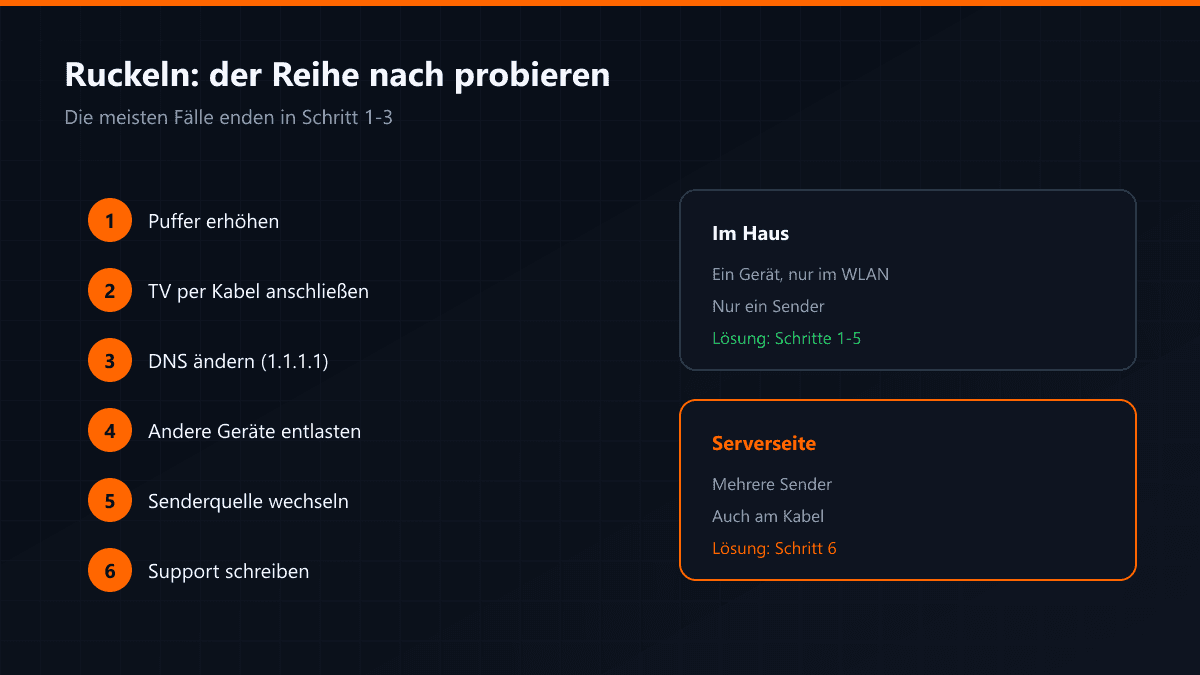
Der größte Teil des Ruckelns bei IPTV beginnt im Haus und nicht auf dem Server. Arbeiten Sie die sieben Schritte der Reihe nach ab; die meisten Fälle erledigen sich in den ersten drei.
Was Sie der Reihe nach probieren
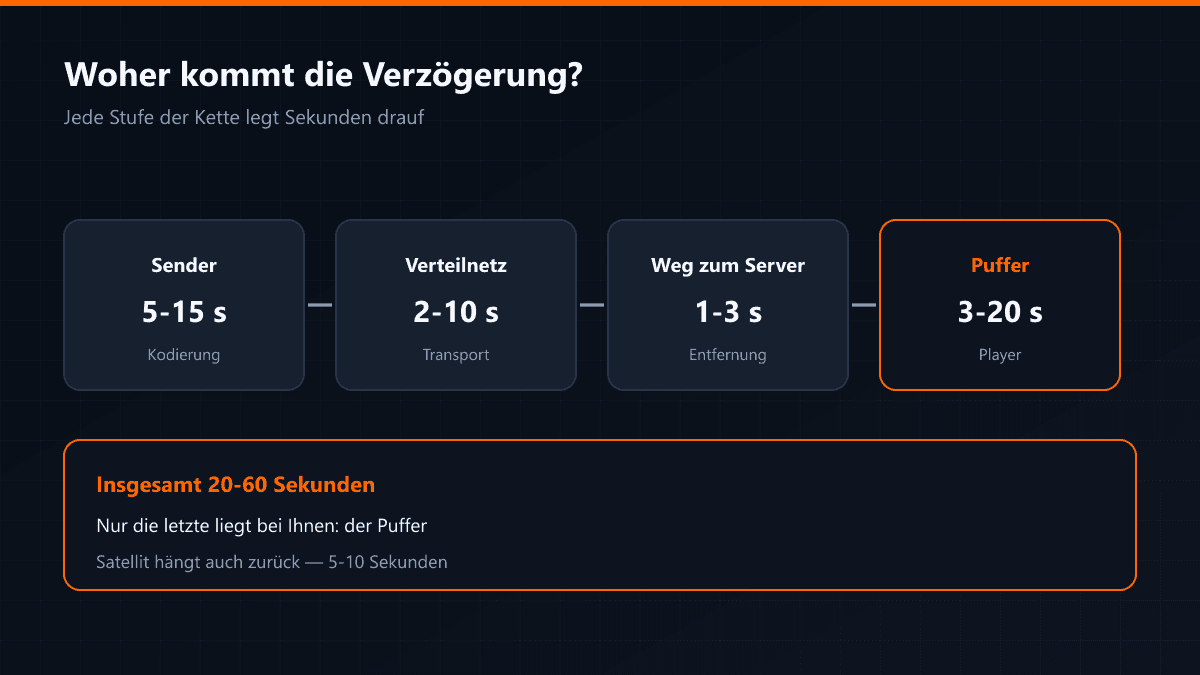
- 01Puffer erhöhenJeder Player hat einen Wert namens Buffer oder Cache. Ihn zu erhöhen sorgt dafür, dass der Stream vor dem Start mehr Daten sammelt — kurze Aussetzer werden damit unsichtbar.
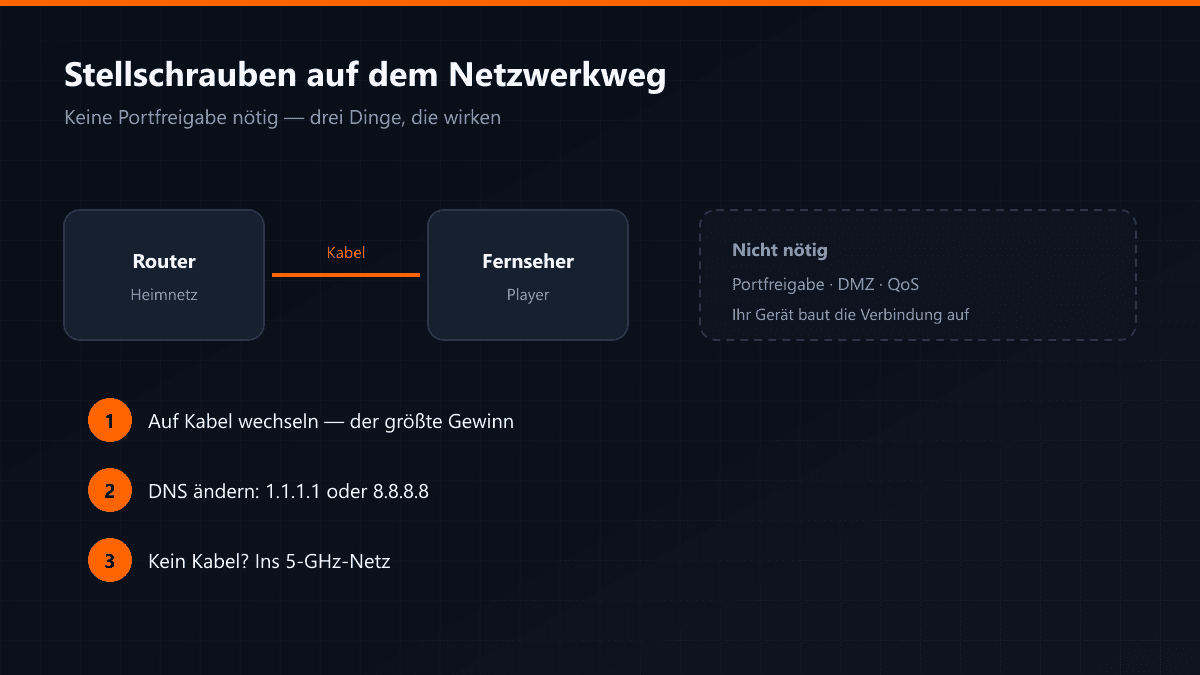
- 02Auf Kabel wechselnDen Fernseher per Kabel an den Router hängen. Für sich genommen ist das die größte Verbesserung, besonders bei Smart TVs.
- 03DNS ändernIn den Netzwerkeinstellungen des Geräts als DNS 1.1.1.1 oder 8.8.8.8 eintragen. Der DNS mancher Anbieter löst Streamserver langsam auf.
- 04Andere Geräte entlastenEin Rechner, der lädt, oder ein Handy, das sichert, teilt sich die Bandbreite mit Ihnen.
- 05Senderquelle wechselnFalls es eine Ersatzfassung desselben Senders gibt, diese probieren. Ruckeln bei einem einzelnen Sender liegt an dessen Quelle, nicht am Ganzen.
- 06App wechselnMit denselben Daten einen anderen Player testen. Tritt das Problem nur in einer App auf, liegt es nicht am Stream.
- 07Support schreibenWenn Sie bis hierher gekommen sind, kann es am Server liegen. Nennen Sie Sender, Uhrzeit und Gerät — diese drei Angaben beschleunigen die Lösung.
Woran Sie den Server erkennen
Tritt es auf mehreren Sendern, mehreren Geräten und auch per Kabel auf, spricht das für die Serverseite. Nur auf einem Gerät und nur im WLAN heißt: im Haus.
Die Arten von Ruckeln unterscheiden
Nicht jedes Ruckeln ist dasselbe, und die richtige Abhilfe hängt von der Art ab. Die Tabelle ordnet dem Symptom die wahrscheinliche Ursache zu.
| Symptom | Wahrscheinliche Ursache | Zuerst probieren |
|---|---|---|
| Hält kurz an, läuft dann weiter | Puffer zu klein | Puffer erhöhen |
| Bild zerfällt in Blöcke | Bandbreite bricht ein | Auf Kabel wechseln |
| Sender startet gar nicht | DNS oder Quelle | DNS ändern |
| Nur abends | Auslastung | Ersatzquelle probieren |
| Nur ein Sender | Liegt an dieser Quelle | Dem Support melden |
| Die ganze App hängt | Gerätespeicher | App-Cache leeren |
Wie hoch sollte der Puffer sein?
Die Voreinstellung ist meist niedrig, weil das den Senderwechsel flott wirken lässt. Auf einer schwankenden Leitung arbeitet diese Voreinstellung gegen Sie: Ein höherer Puffer verzögert den Start um ein bis zwei Sekunden, hält das Bild dafür durchgehend ruhig. TiviMate führt ihn unter Einstellungen > Playback, Smarters in den eigenen Einstellungen. Erhöhen Sie in Stufen — der höchste Wert ist nicht automatisch der beste.
Wenn es WLAN sein muss
- Ins 5-GHz-Netz gehen: 2,4 GHz reicht weiter, ist aber langsamer und voller.
- Die Zahl der Wände zwischen Router und Fernseher verringern; jede kostet spürbar.
- Den Kanal des Routers wechseln: In Mehrfamilienhäusern teilen sich Dutzende Netze einen.
- Ein Mesh-Knoten oder Powerline-Adapter kommt in entfernten Räumen dem Kabel am nächsten.
Notieren Sie mit
Drei Angaben machen den Support schnell: welcher Sender, welche Uhrzeit, welches Gerät. "Es ruckelt" sagt für sich nichts; "beIN Sports 1 um 21 Uhr auf einem Samsung-Fernseher" findet die Ursache meist im ersten Anlauf.