IPTV auf einem LG webOS Fernseher einrichten
·5 Min. Lesezeit
Das einzig Schwierige an IPTV auf einem LG-Fernseher ist die Frage, woher die App kommt. webOS ist ein geschlossenes System: anders als bei Android TV lässt sich keine Datei von außen installieren, die App steht also entweder im Store oder nicht.
Was das Baujahr ändert
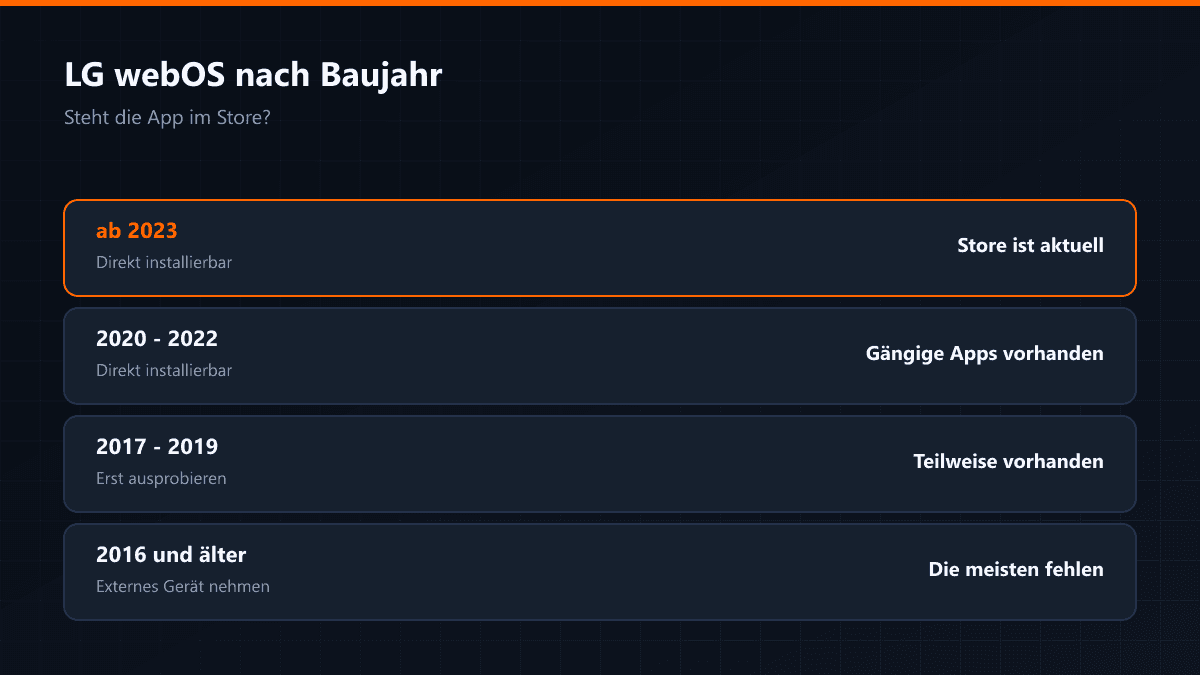
Die webOS-Version hängt am Baujahr, und der Store-Katalog hängt an der webOS-Version. Auf einem Fernseher von vor 2018 öffnet sich schon der Store selbst in einer älteren Oberfläche, und die meisten aktuellen IPTV-Apps erscheinen dort nicht. Bei neueren Modellen kehrt sich das um: der Store ist gefüllt, die Installation dauert ein paar Klicks.
| Baujahr | webOS | Store | In der Praxis |
|---|---|---|---|
| 2016 und älter | 3.0 und darunter | Die meisten Apps fehlen | Externes Gerät ist besser |
| 2017 - 2019 | 4.x | Einige Apps vorhanden | Erst ausprobieren |
| 2020 - 2022 | 5.x - 6.x | Gängige Apps vorhanden | Direkt installierbar |
| ab 2023 | 22 und höher | Store ist aktuell | Direkt installierbar |
Die Einrichtung
- 01Fernseher mit dem Internet verbindenRichten Sie die kabelgebundene oder drahtlose Verbindung unter Einstellungen > Netzwerk ein. Nehmen Sie nach Möglichkeit ein Kabel; die WLAN-Leistung von webOS liegt hinter der externer Geräte.
- 02Den LG Content Store öffnenÜber das Store-Symbol auf dem Startbildschirm hinein und den App-Namen ins Suchfeld tippen. Kommt kein Ergebnis, prüfen Sie die Ländereinstellung des Stores: manche Apps sind nur in bestimmten Ländern gelistet.
- 03App installieren und öffnenNach der Installation erscheint die App in der App-Leiste auf dem Startbildschirm. Beim ersten Start fragt sie nach einer Liste oder nach Kontodaten.
- 04Zugangsdaten eingebenTragen Sie die erhaltene Adresse und die Zugangsdaten ein. Eine lange Adresse mit der Fernbedienung zu tippen ist mühsam; hat der Fernseher einen Browser, geht Kopieren schneller.
- 05Senderliste ladenDer erste Ladevorgang kann einige Minuten dauern. Wenn die Liste da ist, blenden Sie ungenutzte Gruppen aus: auf webOS-Geräten bremst eine lange Liste die Menüführung.
Wenn die App nicht im Store steht
Dann gibt es zwei Wege. Der erste ist ein webbasierter Player im Browser des Fernsehers; das läuft, aber der Senderwechsel ist langsam und die Programmführung schwach. Der zweite und stabilere ist ein kleines externes Gerät — ein Fire TV Stick oder eine Android-TV-Box liefert dieselbe Einrichtung, unabhängig vom Alter des Fernsehers.
Wozu dient der Entwicklermodus?
Der Entwicklermodus von LG ist für App-Entwickler gedacht: eine so installierte App läuft nach festen Abständen ab und muss neu freigeschaltet werden. Für den Alltag ist das kein praktikabler Weg, weil sich derselbe Vorgang alle paar Tage wiederholt.
Hängt eine App unter webOS, reicht das Ausschalten per Fernbedienung nicht; das Gerät geht in Bereitschaft und die App bleibt im Speicher. Stecker ziehen und 30 Sekunden warten ergibt einen echten Neustart.