TiviMate einrichten: Anleitung für Android TV und Fire TV
·6 Min. Lesezeit
TiviMate ist der meistgenutzte IPTV-Player auf Android TV und Fire TV, und der Grund ist die Bedienung: Die Oberfläche ist für die Fernbedienung gebaut, nicht für den Touchscreen. Senderwechsel gehen schnell, das EPG sitzt sauber im Raster, und die Premium-Version bringt mehrere Playlists und Aufnahme mit. Diese Anleitung richtet TiviMate Schritt für Schritt mit Xtream Codes ein.
Was Sie vorher brauchen
- Serveradresse (Portal-URL), Benutzername und Passwort — sie kommen mit dem Abo.
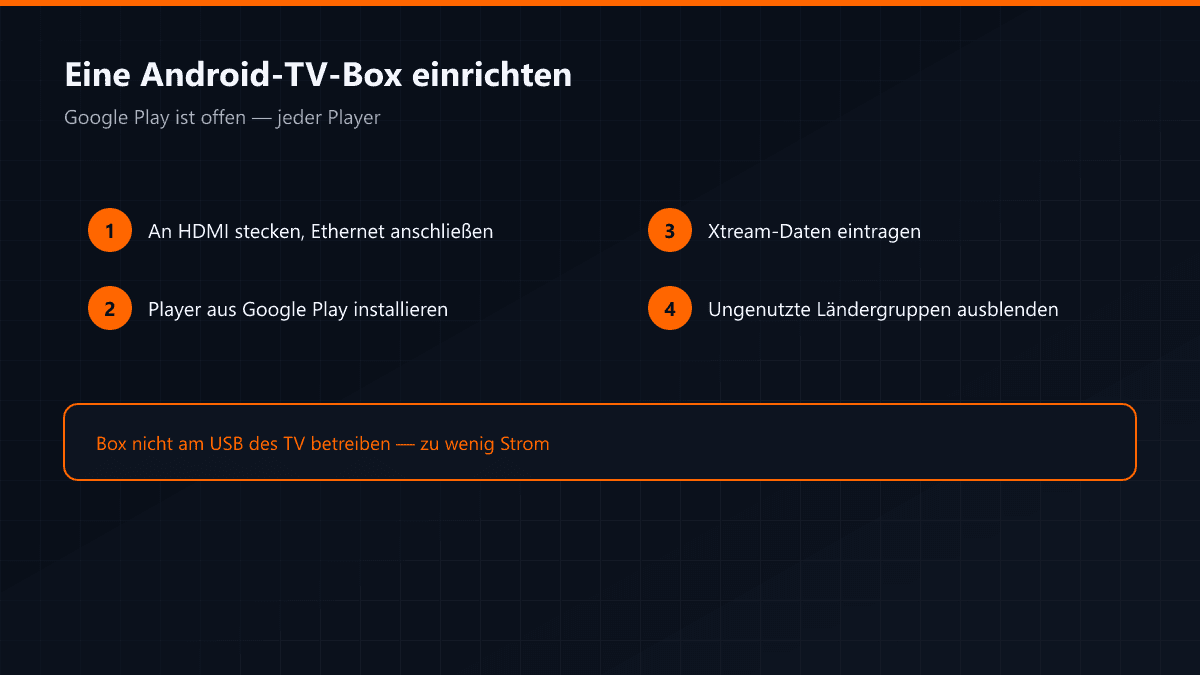
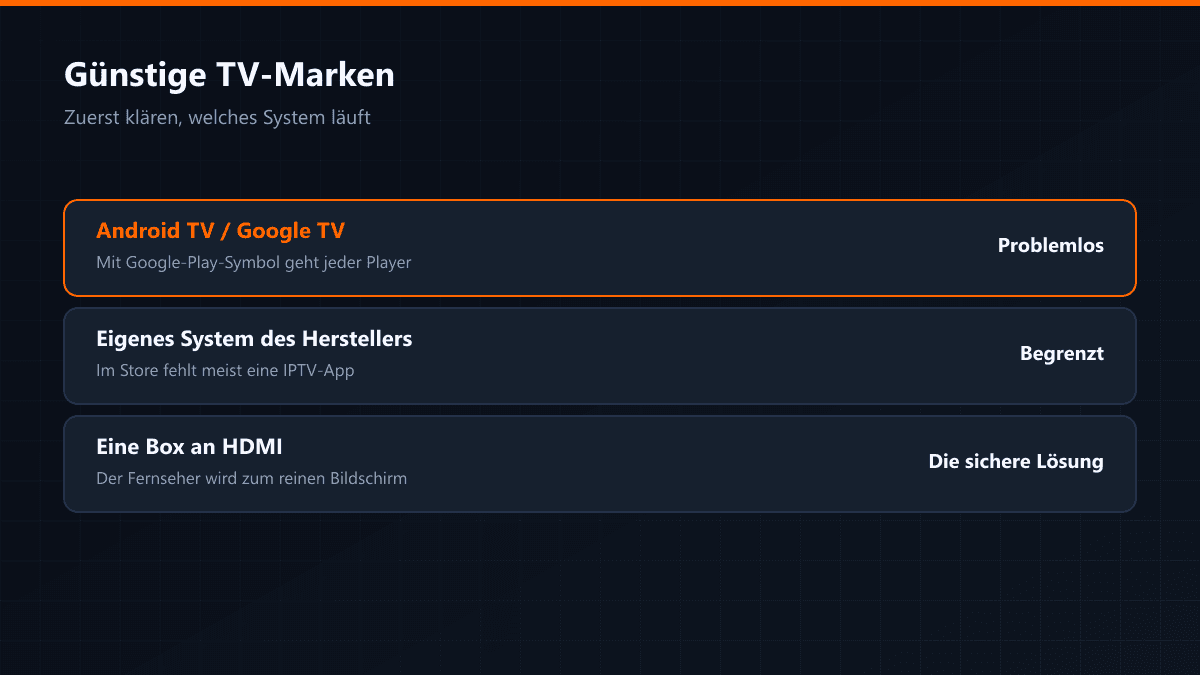
- Ein Android TV, eine TV-Box oder einen Fire TV Stick.
- Möglichst eine Kabelverbindung. WLAN funktioniert, aber beim Anpfiff wird der Unterschied sichtbar.
TiviMate einrichten, Schritt für Schritt
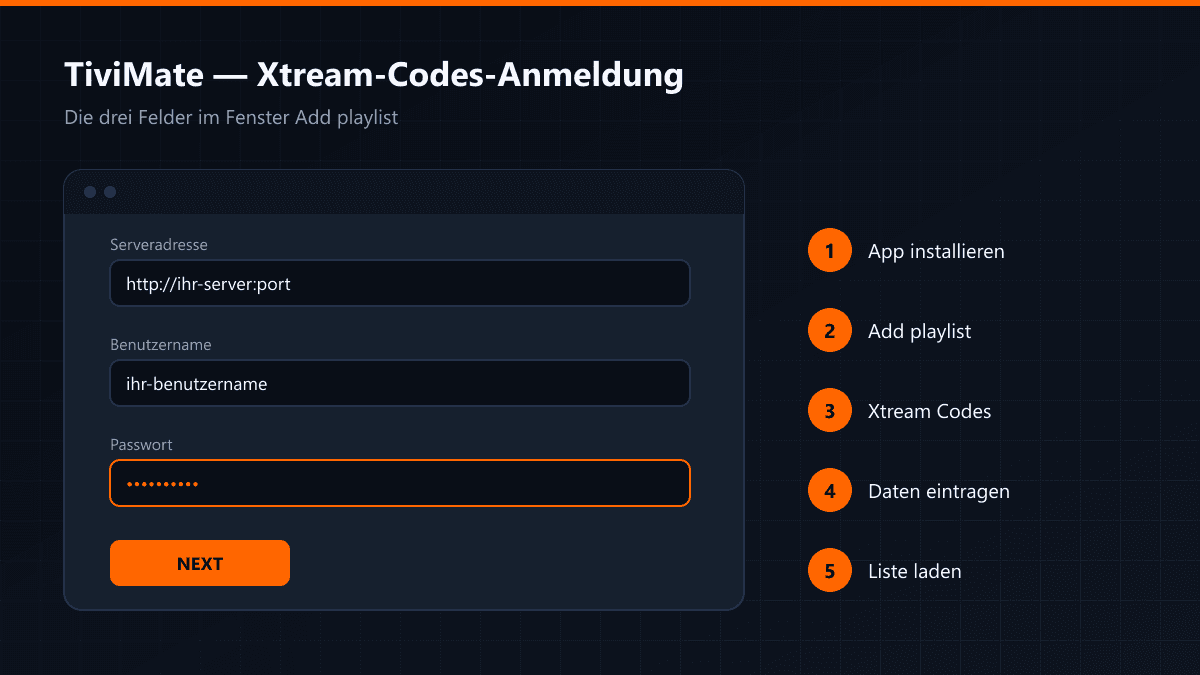
- 01App installierenAuf Android TV und TV-Boxen Google Play öffnen, nach "TiviMate IPTV Player" suchen und installieren. Der Fire TV Stick hat keinen Play Store: unter Einstellungen > Mein Fire TV > Entwickleroptionen unbekannte Quellen erlauben und über die App Downloader installieren.
- 02Playlist-Fenster öffnenBeim ersten Start sehen Sie einen schwarzen Bildschirm mit einer einzigen Schaltfläche: Add playlist. Drücken Sie darauf.
- 03Xtream Codes wählenEs erscheinen zwei Optionen: M3U-Link und Xtream Codes. Nehmen Sie Xtream Codes — Senderliste und Programm kommen direkt vom Server, das läuft stabiler und aktualisiert sich selbst, wenn sich die Liste ändert.
- 04Daten eintragenServeradresse, Benutzername und Passwort eingeben. Beide Zugangsdaten sind case-sensitiv, und der weitaus größte Teil der Verbindungsfehler bei der Einrichtung entsteht genau hier durch einen Tippfehler.
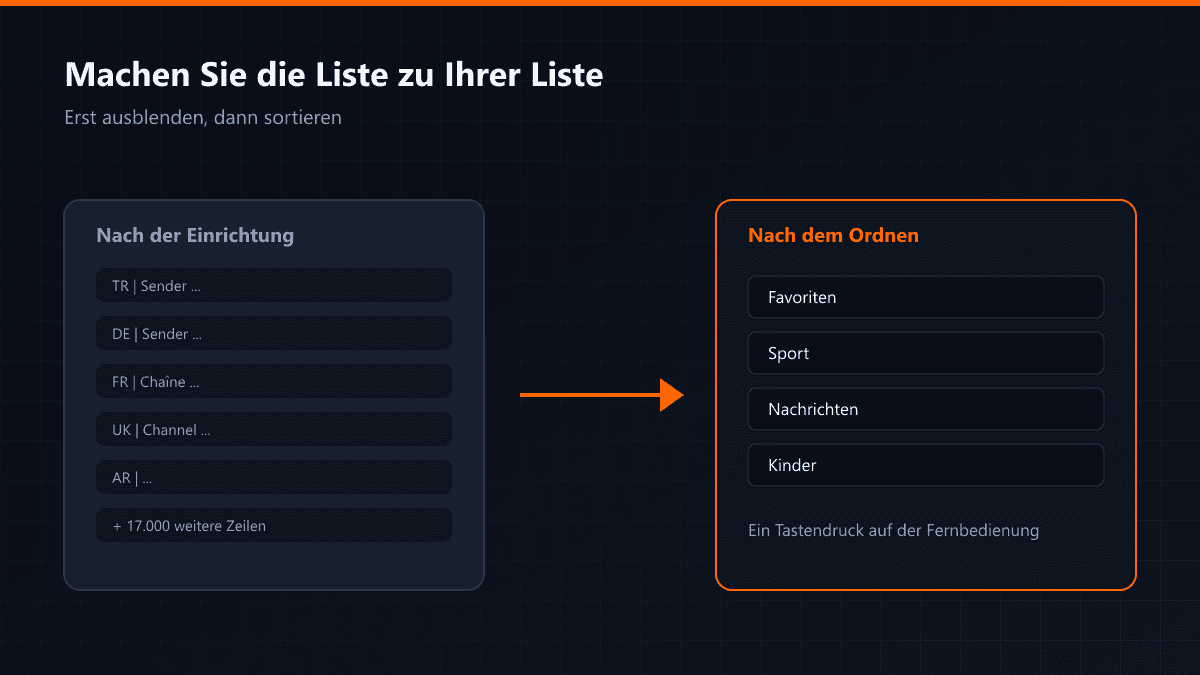
- 05Liste laden und fertigAuf Next drücken. TiviMate verbindet sich mit dem Server und lädt die Senderkarte. Wenn die Liste da ist, wählen Sie aus, welche Gruppen sichtbar bleiben.
Bei einem Verbindungsfehler zuerst das Passwort von Hand neu eingeben. Zweithäufigste Ursache ist die Serveradresse: ein Schrägstrich am Ende oder eine fehlende Portnummer.
So kommt das EPG sauber an
Mit der Xtream-Anmeldung lädt das Programm meist von allein. Wenn nicht, unter Einstellungen > EPG eine Quelle hinzufügen und die Zeitzone prüfen: Sind die Zeiten verschoben, liegt es fast immer an der falschen Zone und nicht an fehlenden Daten.
Brauchen Sie die Premium-Version?
Die kostenlose Version arbeitet mit einer Playlist und reicht zum normalen Schauen. Premium bringt mehrere Playlists, Aufnahme, Kindersicherung und eine eigene Senderreihenfolge, die sich zwischen Geräten überträgt. Mit einem Abo auf einem Gerät genügt die Gratisversion.
Drei Probleme, die häufig auftreten
- Sender starten nicht: Wenn die Daten stimmen, liegt es meist am DNS des Geräts — probieren Sie 1.1.1.1 oder 8.8.8.8.
- Bild stockt: Unter Einstellungen > Playback den Puffer erhöhen.
- App hängt beim Start: Den Cache von TiviMate leeren, damit die Liste neu geladen wird.