IPTV auf dem Apple TV: App-Auswahl und Einstellungen
·5 Min. Lesezeit
Die IPTV-Einrichtung auf dem Apple TV findet in einem engeren Rahmen statt als unter Android: Nur wenige Player kommen durch die Prüfung des App Store. Dafür ist die Hardware stark, und einmal eingerichtet läuft die Sache stabil.
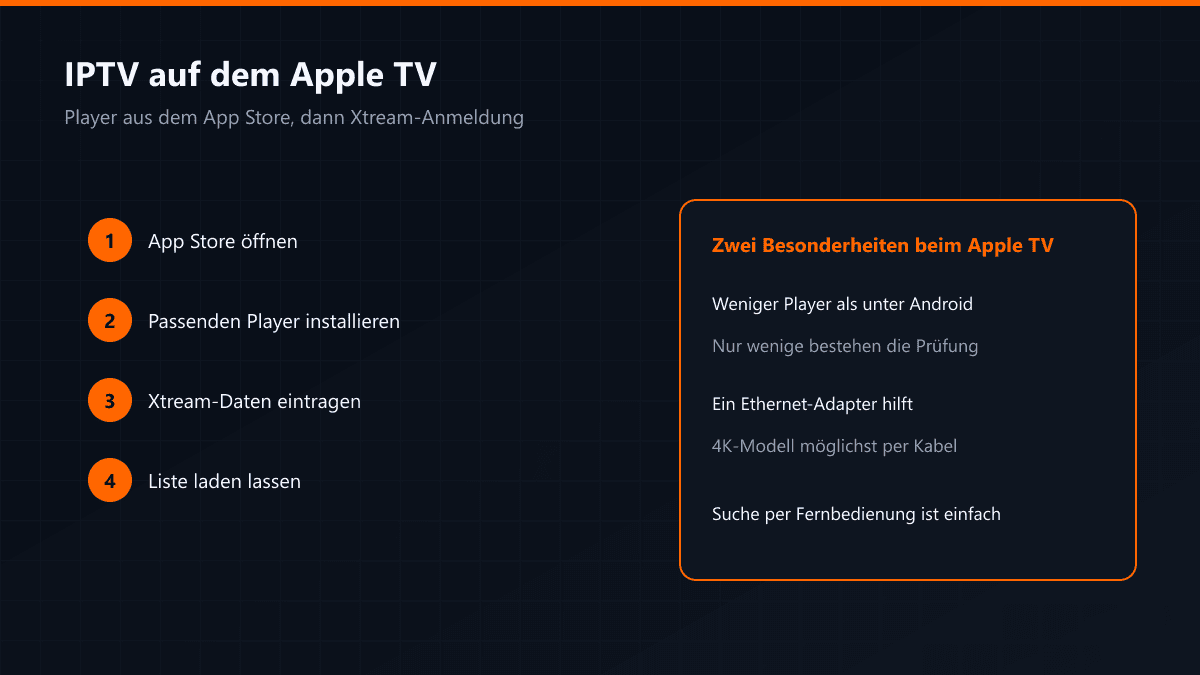
Die Einrichtungsschritte
- 01App Store öffnenVom Startbildschirm des Apple TV in den App Store gehen und die Suche öffnen.
- 02Kompatiblen Player installierenIPTV Smarters, GSE Smart IPTV und iPlayTV sind die verbreiteten Optionen auf dem Apple TV. Wenn Sie unschlüssig sind, fragen Sie Ihren Anbieter — er weiß, was mit seinem Server am besten harmoniert.
- 03Xtream-Daten eintragenApp öffnen, Xtream-Codes-Anmeldung wählen und Serveradresse, Benutzername und Passwort ausfüllen. Tippen mit der Fernbedienung ist mühsam; Sie können die Tastatur des iPhones nutzen — sobald das Apple TV ein Textfeld öffnet, erscheint auf dem Handy eine Mitteilung.
- 04Auf die Liste wartenWenn Senderliste und Programm geladen sind, den ersten Sender öffnen und testen.
Zwei Besonderheiten beim Apple TV
Ein Ethernet-Adapter macht den Unterschied
Die Apple-TV-4K-Modelle haben einen Ethernet-Anschluss; bei Modellen ohne einen tut es ein USB-C-Adapter. Die Kabelverbindung zeigt ihren Wert vor allem beim Anpfiff — ein Stream, der im WLAN stockt, läuft am Kabel ruhig.
Die App-Auswahl ist schmal
Ein Gegenstück zu TiviMate gibt es auf dem Apple TV nicht. Das klingt nach einer Lücke, fällt in der Praxis aber kaum ins Gewicht: Normales Schauen, Programm und Mediathek decken die vorhandenen Apps ab.
Kommt die Senderliste an, läuft aber nichts, prüfen Sie zuerst die Netzwerkrechte der App. Das Apple TV fragt manche Apps beim ersten Start nach Zugriff aufs lokale Netz — wird das abgelehnt, scheitern sie lautlos.